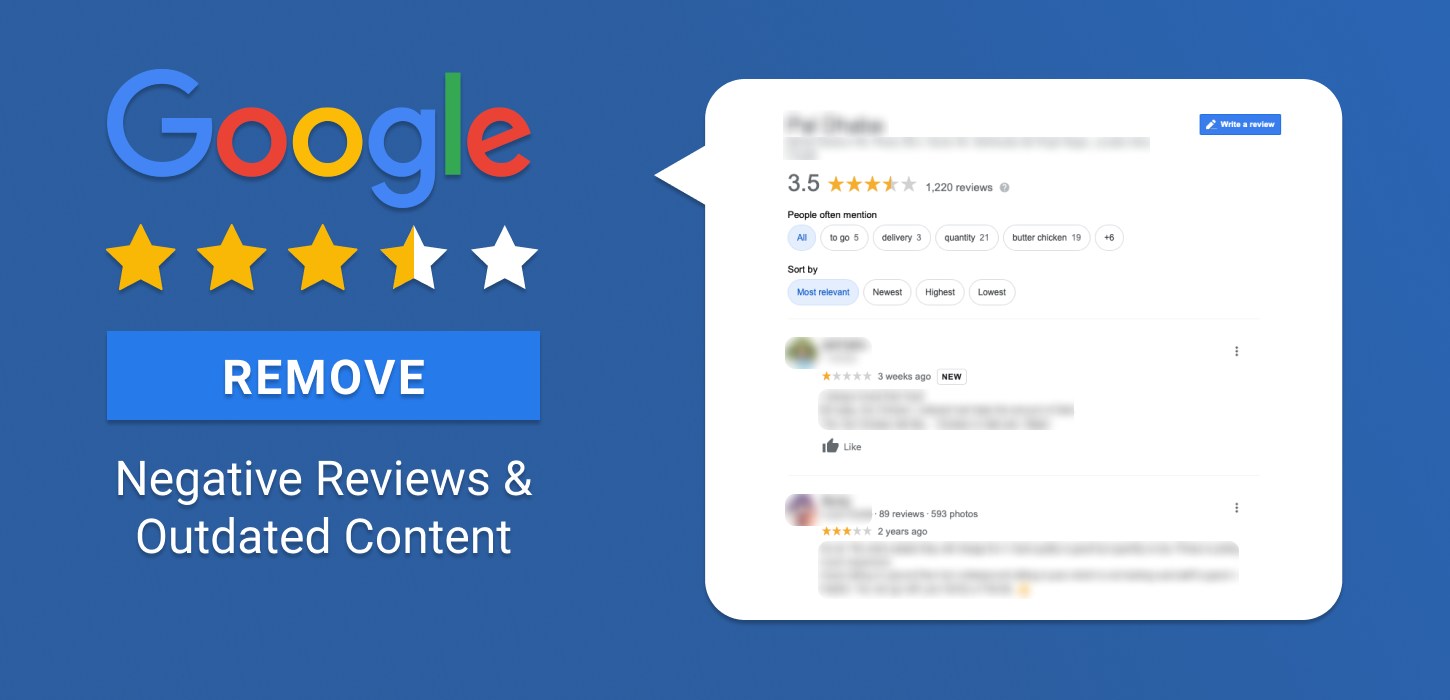
Eliminar contenido obsoleto y negativo es una parte importante tanto para las empresas como para Gestión de la reputación personal. Esto se debe a que las reseñas y el contenido son habituales en Internet hoy en día. Vas a algún lugar a comer y difundes información sobre lo bueno o malo que es el restaurante. O vas a ver una película y tienes una fuerte reacción al servicio que te brindan allí, lo que te motiva a escribir una reseña e informar a otros. Del mismo modo, si buscas un abogado, verás reseñas online de sus clientes anteriores. Esto hace que la gestión de la reputación en línea sea fundamental para abogados’ reputación.
Esta cultura de compartir información se incentiva aún más con aplicaciones como Trip Advisor, Yelp o incluso Craigslist, donde dejas reseñas de servicios o productos. Pero la ubicación principal para estas reseñas es, por supuesto, Google.
Google ha revolucionado la transferencia de información en la era actual. El término para buscar algo en línea ahora es “Googleing”, lo que dice mucho sobre la influencia que tiene Google en Internet. Pero esta cultura de las reseñas se puede llevar un poco demasiado lejos con atropellos minuto a minuto y personas que dejan reseñas irrelevantes, es decir, trolls.
Entonces, ¿cómo se pueden eliminar las críticas negativas? Afortunadamente, Google entiende que las empresas y las personas pueden cambiar con el tiempo, por lo que cuenta con opciones simples para eliminar reseñas y evitar riesgos reputacionales.

El impacto de las reseñas en línea en la gestión de la reputación
Managing your online reputation, including removing outdated or negative content, is crucial for both businesses and individuals. Developing a proactive online reputation management strategy helps businesses monitor reviews, address negative feedback, and build a stronger online presence over time. Below are some recent statistics that highlight the impact of online reviews and why it’s important to manage them effectively.
| Estadística | Valor | Notas |
| Los consumidores se forman una opinión después de leer 1‑6 reseñas | 68% | Muestra cómo incluso unas pocas reseñas pueden moldear significativamente la percepción. |
| Los consumidores confían tanto en las reseñas en línea como en las recomendaciones personales | 46% | Destaca lo importantes que son las revisiones para la reputación, especialmente para los profesionales de servicios como los abogados. |
| Participación de Google en todas las reseñas en línea | 57% | Ilustra por qué gestionar reseñas en Google es fundamental para la reputación. |
| Reseñas en Google consideradas potencialmente fraudulentas | 11% | Sugiere que una porción no ‑insignificante de reseñas negativas o positivas puede no reflejar la experiencia genuina del cliente. |
| Consumidores que leen reseñas antes de comprar o reservar | 92% | Refuerza la idea de que las revisiones son casi omnipresentes en la toma de decisiones. |
Cómo hacerlo Remove Reseñas negativas

Google permite a los propietarios de empresas hacerlo eliminar una reseña sólo cuando lo escribieron ellos mismos. Esta regla se aplica en Google Maps y Google Business Profiles y protege la integridad de los comentarios de los usuarios.
No puedes eliminar una reseña escrita por otra persona, incluso si está dirigida a tu establecimiento. Esto protege el debate abierto y evita que cualquiera de las partes obtenga un control indebido sobre los comentarios públicos.
Aún puedes abordar contenido dañino o incorrecto. Utilice la función de disputas en su perfil comercial de Google para solicitar una revisión por parte de un miembro del equipo de Google que determinará si la queja cumple con los estándares de eliminación.
Cómo eliminar tu propia reseña de Google Maps
Google Maps te permite eliminar cualquier reseña que hayas publicado personalmente, lo que resulta útil si una empresa, restaurante o servicio ha cambiado y tus comentarios originales ya no parecen justos o precisos. Este proceso funciona a través de tu cuenta de Google en la versión de escritorio de Google Maps.
Para eliminar tu propia reseña de una computadora, sigue estos pasos:
- Abra Google Maps en su navegador web e inicie sesión en su cuenta de Google.
- Haga clic en el icono Menú en la esquina superior izquierda de la pantalla.
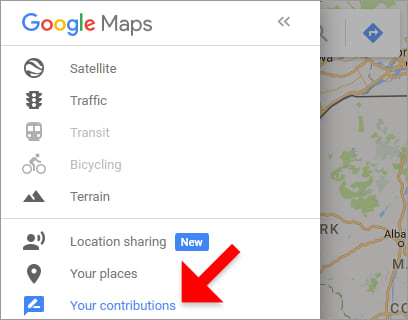
- Seleccione “Sus contribuciones” y luego haga clic en la pestaña “Reseñas”.
- Encuentra la reseña que deseas eliminar y haz clic en los tres puntos que se encuentran al lado.
- Seleccione “Eliminar reseña” para eliminar permanentemente sus comentarios de Google Maps.
¿Cómo marcar la reseña de un cliente?
Si un cliente deja una reseña que no refleja su negocio o carece de comentarios constructivos, es posible que desee marcarla para su revisión. Marcar una reseña alerta a Google sobre posibles problemas, lo que les permite decidir si viola sus políticas.
Hay dos formas de marcar una reseña: una a través de su dispositivo móvil y la otra a través del navegador de una computadora. Ambos métodos le ayudan a informar reseñas problemáticas para llamar la atención de Google.
Usando mi negocio (escritorio)
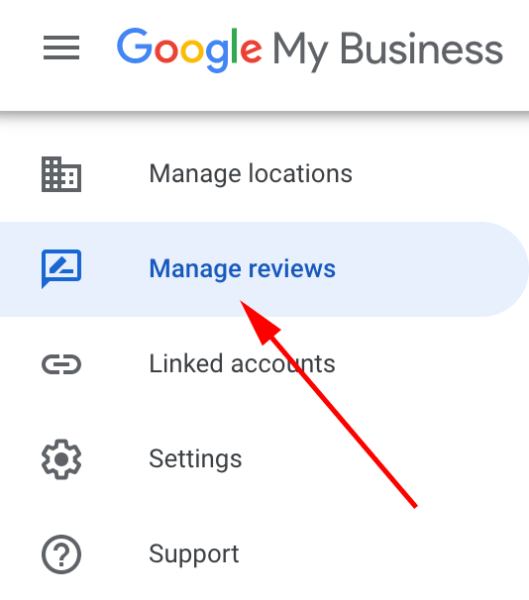
- Abre tu teléfono y ve a la aplicación “Mis Negocios” desarrollada por Google
- Inicie sesión y seleccione el listado de su sucursal (si tiene varias)
- Abra la pestaña “Menú” y vaya a reseñas en la pestaña de menú
Usando mi negocio (teléfono)
- Abra la aplicación MyBusiness
- Vaya a la sección clientes’ y pase a reseñas
- Encuentra la reseña que estás buscando una bandera
Valoramos la reputación,
Reconstruyamos el tuyo.
Una alta reputación tiene un costo, hay que valorarla.
Usando Google Maps
- Vaya a mapas y encuentre su listado.
- Encuentra la reseña que deseas marcar.
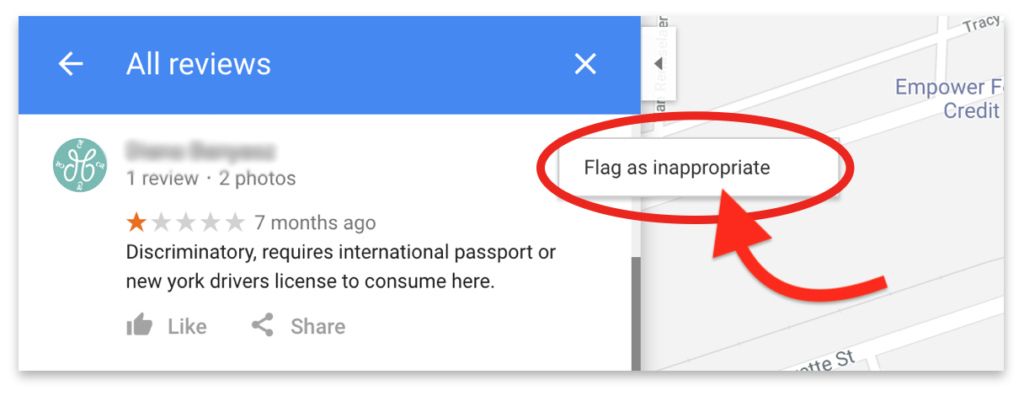
- Ir a opciones en la revisión y marcarla como inapropiada
Ahora bien, un problema importante con las reseñas marcadas es que tardan un tiempo antes de que puedan desaparecer. Además, estas reseñas en Google no reflejan varias reseñas de terceros que no puedes eliminar en absoluto. Aparte de eso, Google también realiza sus propias comprobaciones rutinarias de cualquier reseña spam.
¿Cómo eliminar contenido obsoleto de Google?
El contenido obsoleto puede afectar negativamente su reputación en línea y su clasificación en los motores de búsqueda, especialmente si ya no es relevante, preciso o no está alineado con los estándares actuales de la industria. Esto es particularmente cierto para las empresas y las personas que confían en los resultados de búsqueda de Google para mantener la credibilidad y atraer clientes potenciales. La gestión de contenido obsoleto garantiza que su presencia digital siga siendo confiable, actualizada y competitiva.
Google proporciona herramientas para ayudarle a eliminar o actualizar contenido desactualizado que aparece en los resultados de búsqueda. A continuación se detallan los pasos para gestionar eficazmente el contenido desactualizado y garantizar que su sitio web refleje la información más actualizada.
Actualizar o eliminar el contenido
La forma más eficaz de abordar el contenido obsoleto es actualizar la página con información relevante y actual o eliminarla por completo de su sitio web. Este siempre debe ser el primer paso antes de enviar una solicitud a Google.
Limpia tu caché
Si el contenido desactualizado aún aparece en su dispositivo local, borrar el caché de su navegador web puede ayudar a resolver el problema localmente. Esto garantiza que esté viendo la versión más actualizada de la página.
Cómo utilizar la herramienta Eliminar contenido obsoleto
-
Acceda a la herramienta Eliminar contenido obsoleto de Google
Ir a la Eliminar contenido obsoleto página en Google Search Console. -
Inicie sesión en su cuenta de Google
Inicie sesión utilizando sus credenciales de Google. -
Enviar una nueva solicitud
Haga clic en “Nueva solicitud” e ingrese la URL exacta de la página con contenido desactualizado, luego haga clic en “Enviar” -
Elija su tipo de solicitud
Si la página ya no existe, solicite que la eliminen por completo. Si la página aún está activa pero se ha eliminado el contenido desactualizado, solicite la eliminación del fragmento desactualizado. -
Espere el procesamiento
Google revisará tu solicitud y el proceso puede llevar algún tiempo. Tenga en cuenta que es posible que los cambios no aparezcan globalmente de inmediato, ya que Google tarda en actualizar sus resultados de búsqueda en todas las regiones.
Consideraciones importantes
-
Sea específico con las URL
Al enviar una solicitud, asegúrese de que la URL sea precisa, incluidas todas las variaciones (www, http o https). Una URL precisa garantiza que Google sepa exactamente qué eliminar. -
Opción de eliminación temporal
Si eres propietario del sitio web, puedes utilizarlo Herramienta de eliminación de Google Search Console eliminar temporalmente una página de los resultados de búsqueda durante unos seis meses. Esto le da tiempo para realizar actualizaciones o eliminaciones permanentes en su sitio web.
Monitorear el impacto a largo plazo
While removing outdated content helps in the short term, it’s also important to monitor the long-term impact on your website’s visibility and user experience. Online content suppression services can also help reduce the visibility of outdated or unwanted search results by strengthening relevant, positive content. Regular audits and updates to your content, along with careful monitoring of what is indexed by search engines, ensure that your website remains relevant and authoritative in the eyes of both users and search engines.
Conclusión
Gestionar tu reputación online es fundamental para mantener una imagen positiva. Ya sea que desee eliminar su propia reseña, marcar una reseña de cliente problemática o eliminar contenido desactualizado, comprender los pasos correctos es clave. A continuación se muestra una comparación rápida de los métodos para gestionar la eliminación de contenido obsoleto en diferentes plataformas.
| Acción | Método | Plataforma | Pasos |
| Elimina tu propia reseña de Google | Elimina tu reseña si ya no refleja tu opinión. | Google Maps (escritorio) | 1. Inicie sesión en Google Maps 2. Abrir Menú > “Tus aportaciones” > “Reseñas” 3. Haga clic en tres puntos junto a la reseña > “Eliminar reseña” |
| Marcar la opinión de un cliente | Marque una reseña que sea inapropiada o no constructiva para la reseña de Google. | Google Maps (computadora de escritorio y móvil) | 1. Encuentra la reseña 2. Haga clic en opciones > “Marcar como inapropiado” |
| Eliminar contenido obsoleto | Elimine contenido desactualizado (como imágenes o publicaciones) de los resultados de búsqueda de Google. | Búsqueda de Google | 1. Vaya a “Eliminar contenido obsoleto” página 2. Ingrese la URL 3. Solicitar eliminación |
Eliminar contenido negativo en línea es una de las formas más sencillas de restaurar su reputación en línea.
¡Póngase en contacto con nosotros hoy para comenzar a reparar su reputación!